> For the complete documentation index, see [llms.txt](https://docs.payswap.org/llms.txt). Markdown versions of documentation pages are available by appending `.md` to page URLs; this page is available as [Markdown](https://docs.payswap.org/bangal/products/bills/taxes.md).
# করের
বিল চুক্তি মানুষের ট্যাক্স করতে ব্যবহার করা যেতে পারে. ধরুন আমরা ব্যবহারকারী A-এর জন্য কর প্রক্রিয়া করতে চাই যিনি CanCan-এর একজন ব্যবসায়ী৷
আসুন প্রতি মাসের শেষে ব্যবহারকারী A-এর জন্য কর প্রক্রিয়া করার জন্য আমাদের বিল চুক্তি সেটআপ করি।
* প্রথম পদক্ষেপটি হল একটি বিল চুক্তি স্থাপন করা (**প্রদেয়যোগ্য** প্যারামিটারটি না-তে সেট করা যেহেতু আমরা ব্যবহারকারীকে অর্থপ্রদান করতে যাচ্ছি না) যেমনটি আমরা এই পৃষ্ঠায় করেছি।
{% content-ref url="/pages/dseY5Eid4sST2KpEEe2r" %}
[বিল](/bangal/products/bills.md)
{% endcontent-ref %}
* বিল চুক্তি আপনাকে একটি অ্যাকাউন্টে সমস্ত ক্রেডিট/ডেবিটের জন্য অ্যাকাউন্ট করতে সক্ষম করে৷
* আপনি একটি ক্রেডিট ফ্যাক্টর যোগ করতে পারেন যা সমস্ত ক্রেডিটকে গুণ করে এবং একটি ডেবিট ফ্যাক্টর যা একটি সমীকরণে সমস্ত ডেবিটকে গুণ করে যা একটি শেষ মূল্য দেয় যা আমাদের ক্ষেত্রে মাসিক ট্যাক্স হবে।
* সমস্ত কর এই বিন্যাসে লেখা যেতে পারে: ডেবিট\_ফ্যাক্টর \* ডেবিট - ক্রেডিট\_ফ্যাক্টর \* ক্রেডিট = ট্যাক্স
## আপনি বিল এর ফ্যাক্টর সেট আপ
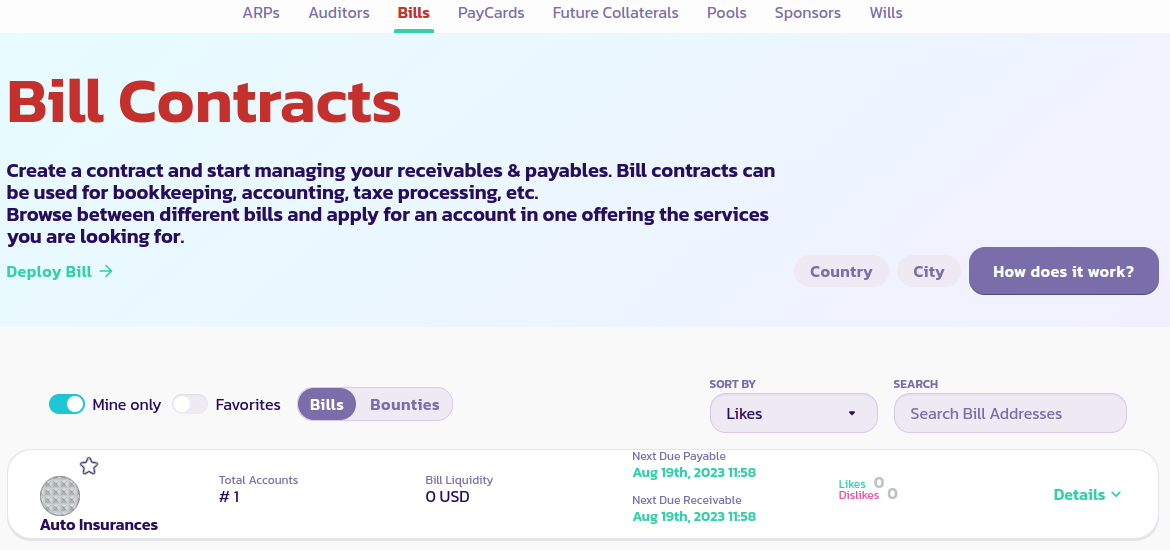
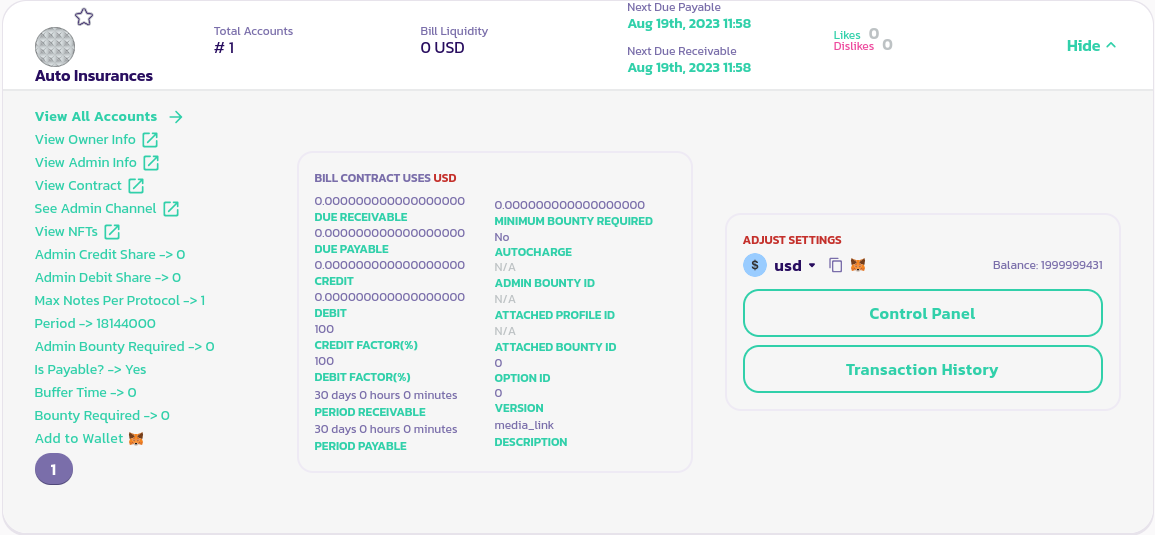
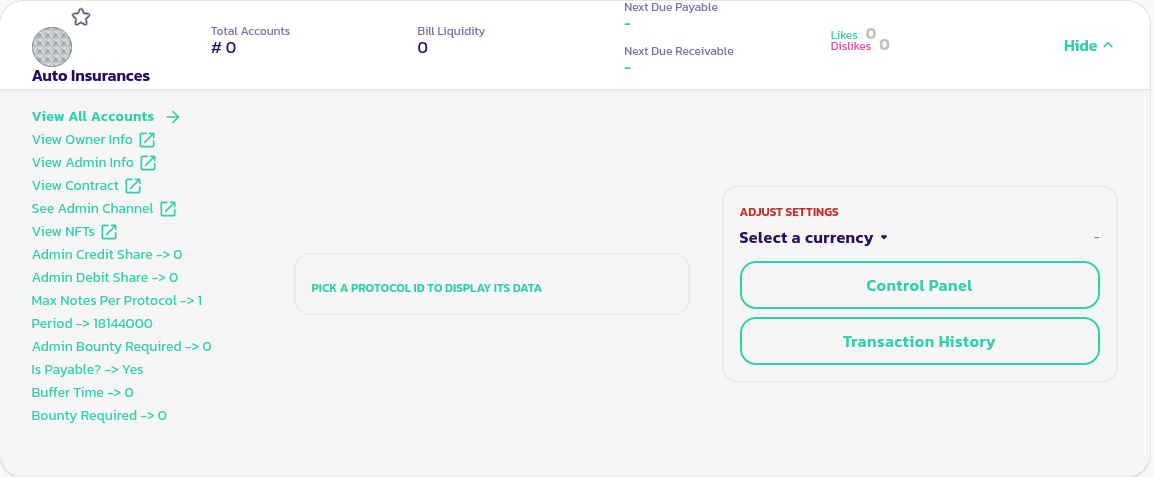
* আপনার বিলের ক্রেডিট এবং ডেবিট ফ্যাক্টর সেটআপ করতে, আপনার বিল চুক্তিতে যান এবং এর প্যানেলটি প্রকাশ করতে **বিশদ বিবরণ** বোতামে ক্লিক করুন।
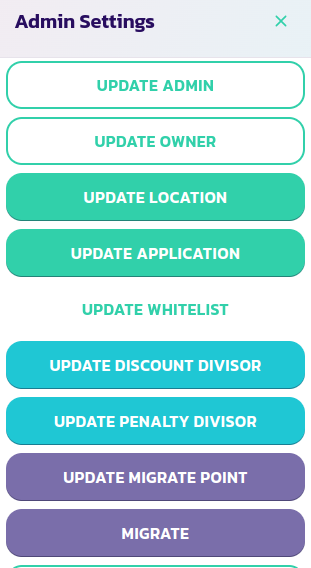
* এর মেনুটি প্রকাশ করতে **কন্ট্রোল প্যানেল** বোতামে ক্লিক করুন এবং **আপডেট মাইগ্রেশন পয়েন্ট** বিকল্পটি নির্বাচন করুন
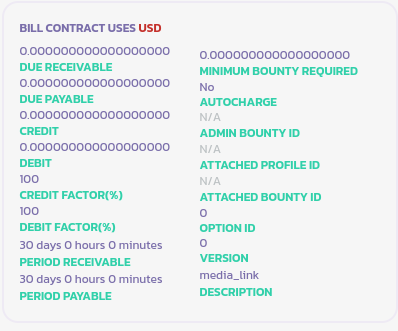
* আমরা আমাদের ফ্যাক্টরগুলিকে 100% হিসাবে সেট করছি যাতে একটি অ্যাকাউন্টে আমাদের মাসিক ট্যাক্সগুলি সমস্ত ক্রেডিট হিসাবে গণনা করা যেতে পারে - সমস্ত ডেবিট৷
* আমাদের প্রতি মাসে একটি অ্যাকাউন্টে সমস্ত ক্রেডিট/ডেবিটের প্রতিটি অ্যাকাউন্ট আপডেট করতে হবে। এইভাবে অ্যাকাউন্টের মালিক প্রতি মাসের শেষে জানতে পারবেন, তাকে কত ট্যাক্স দিতে হবে।
* পরবর্তী পদক্ষেপটি হবে অ্যাকাউন্ট মালিকদের বিল চুক্তির মাধ্যমে তাদের কর পরিশোধ করা এবং বিল প্রশাসকের জন্য প্রদত্ত কর প্রত্যাহার করা এবং আপনার দেশে করের দায়িত্বে থাকা সরকারের যে কোনো শাখায় আইআরএস বা তহবিল পাঠাতে হবে।
## ব্যবহারকারী A এর অ্যাকাউন্ট তৈরি করা
* পরবর্তী ধাপ হল আপনার ব্যবহারকারীর অ্যাকাউন্ট তৈরি করা। আসুন **ব্যবহারকারী A** এর অ্যাকাউন্ট তৈরি করি তারপর প্যানেলটি প্রকাশ করতে আপনার বিল চুক্তির **বিশদ বিবরণ** বোতামে ক্লিক করুন
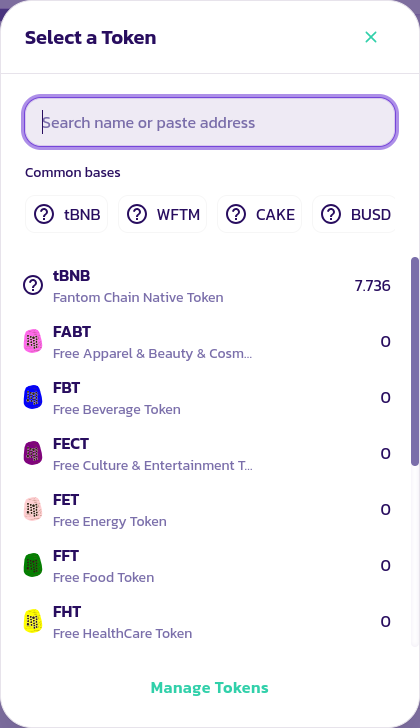
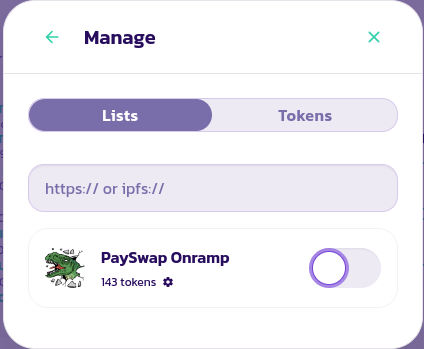
* যেহেতু **ব্যবহারকারী A**কে USD-এ অর্থপ্রদান করা হয়, তাই আসুন USD tFIAT টোকেন নির্বাচন করি। নিচের ছবির মত টোকেন উইজার্ড প্রকাশ করতে **একটি মুদ্রা নির্বাচন করুন** বোতামে ক্লিক করুন। ডানদিকে ফর্মটি প্রকাশ করতে **টোকেনগুলি পরিচালনা করুন** বোতামে ক্লিক করুন, **PaySwap Onramp** টোকেনগুলি সক্রিয় করুন তারপর পূর্ববর্তী ফর্মে ফিরে যান
* USD tFIAT টোকেন অনুসন্ধান করুন এবং নির্বাচন করুন
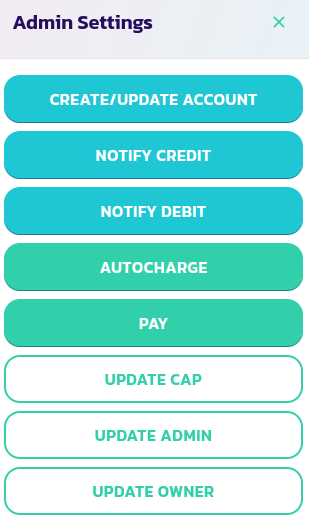
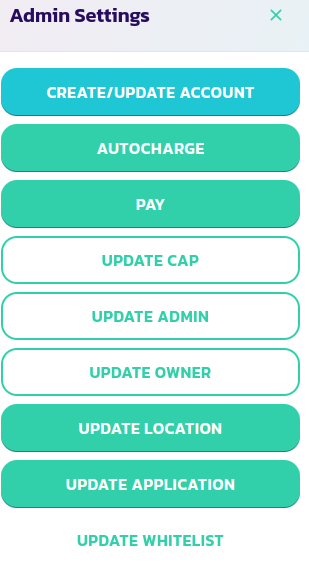
* আপনার এখন আপনার **কন্ট্রোল প্যানেল** বোতামের উপরে ড্রপ ডাউন ক্ষেত্রে USD নির্বাচন করা উচিত। কন্ট্রোল প্যানেলের মেনু প্রদর্শন করতে কন্ট্রোল প্যানেল বোতামে ক্লিক করুন
* অ্যাকাউন্ট তৈরি/আপডেট বোতামে ক্লিক করুন; নীচের ডান ছবিতে ফর্ম পূরণ করুন. সঠিক মান প্রদান করার জন্য আপনি প্রতিটি প্যারামিটারের বিবরণ পড়েছেন তা নিশ্চিত করুন
* আমরা **প্রাপ্য সময়কাল**কে এক মিনিটের মধ্যে এক মাসের জন্য সেট করি কারণ আমরা প্রতি মাসে ব্যবহারকারী A এর ট্যাক্স করব
* এছাড়াও আমরা 20শে অক্টোবর, 2023 এ অ্যাকাউন্টের সূচনা নির্ধারণ করেছি, যখন চুক্তিটি **প্রাপ্য সময়কাল** গণনা শুরু করে
* সবশেষে, আমরা আমাদের অ্যাকাউন্টের **বিবরণ** সেট করি এবং লেনদেন যাচাই করি
* পৃষ্ঠাটি পুনরায় লোড করুন এবং শুধুমাত্র আপনার বিল চুক্তিগুলি দেখানোর জন্য শুধুমাত্র মাইন বোতামে টিক দিন (এটি আপনাকে আপনার বিল চুক্তি দ্রুত খুঁজে পেতে সক্ষম করবে)
* আপনার বিল চুক্তির প্যানেলটি প্রকাশ করতে বিশদ বোতামে ক্লিক করুন। আপনি প্যানেলের নীচে বাম দিকে, আপনার অ্যাকাউন্টের আইডি দেখতে সক্ষম হবেন৷ নীচের ছবিতে আমাদের অ্যাকাউন্টের আইডিতে ক্লিক করে অ্যাকাউন্টের প্যারামিটারগুলি প্রদর্শন করতে আইডিতে ক্লিক করুন (আমাদের অ্যাকাউন্ট আইডি হল 1)
* অন্যান্য বিবরণ যেমন অ্যাকাউন্টের মালিককে যে পরিমাণ ট্যাক্স দিতে হবে (যা সূত্রের সাথে গণনা করা হয়: ডেবিট\_ফ্যাক্টর \* ডেবিট - ক্রেডিট\_ফ্যাক্টর \* ক্রেডিট) আপনি একবার নির্বাচন করার পরে বিল চুক্তির প্যারামিটার বিভাগে উপলব্ধ। সঠিক অ্যাকাউন্ট। আমাদের ক্ষেত্রে, করের পরিমাণ বকেয়া প্রদেয়
## অ্যাকাউন্ট ক্রেডিট বিজ্ঞপ্তি
* আপনার বিল চুক্তির প্যানেলে যান এবং আপনার প্যানেলের নীচে বামদিকে উপলব্ধ আইডি দ্বারা বিজ্ঞপ্তি দেওয়ার জন্য অ্যাকাউন্টটি নির্বাচন করুন
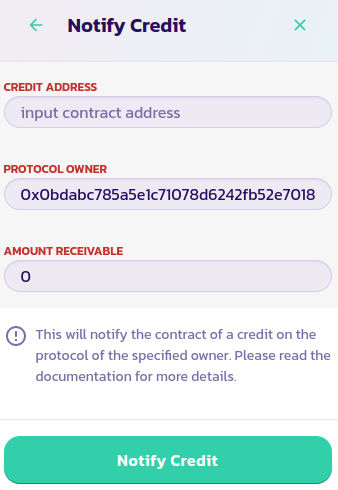
* আপনার কন্ট্রোল প্যানেলের মেনুতে যান এবং **নোটিফাই ক্রেডিট** বোতামটি নির্বাচন করুন এবং আপনার নিজের ওয়ালেট ঠিকানা দিয়ে **ক্রেডিট ঠিকানা** প্যারামিটারটি পূরণ করুন যেহেতু আপনিই চুক্তিটি অবহিত করছেন৷ আপনি যদি বিলের প্রশাসক না হন, তাহলে আপনার ক্রেডিট এবং বিল ক্রিয়াকলাপের বিল চুক্তিকে অবহিত করার জন্য অনুমোদিত একটি চুক্তির ঠিকানা এখানে ইনপুট করা উচিত। এছাড়াও ক্রেডিট পরিমাণ লিখুন; এটি নোটিফিকেশনের অ্যাকাউন্টের মুদ্রায়।
* যাচাই এবং অপারেশন নিশ্চিত করুন. একবার আপনি আপনার অ্যাকাউন্টের আইডি নির্বাচন করলে আপনার বিল চুক্তির প্যারামিটার বিভাগে প্রতিফলিত আপডেটটি দেখতে হবে
## অ্যাকাউন্ট ডেবিট বিজ্ঞপ্তি দেওয়া
* আপনার বিল চুক্তির প্যানেলে যান এবং আপনার প্যানেলের নীচে বামদিকে উপলব্ধ আইডি দ্বারা বিজ্ঞপ্তি দেওয়ার জন্য অ্যাকাউন্টটি নির্বাচন করুন
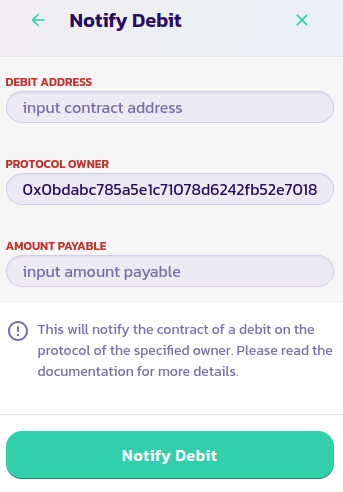
* আপনার কন্ট্রোল প্যানেলের মেনুতে যান এবং **ডেবিট অবহিত করুন** বোতামটি নির্বাচন করুন এবং আপনার নিজের ওয়ালেট ঠিকানার সাথে **ডেবিট ঠিকানা** প্যারামিটারটি পূরণ করুন যেহেতু আপনিই চুক্তিটি অবহিত করছেন৷ আপনি যদি বিলের প্রশাসক না হন, তাহলে আপনার ক্রেডিট এবং বিল ক্রিয়াকলাপের বিল চুক্তিকে অবহিত করার জন্য অনুমোদিত একটি চুক্তির ঠিকানা এখানে ইনপুট করা উচিত। এছাড়াও ডেবিট পরিমাণ লিখুন; এটি নোটিফিকেশনের অ্যাকাউন্টের মুদ্রায়।
* যাচাই এবং অপারেশন নিশ্চিত করুন. একবার আপনি আপনার অ্যাকাউন্টের আইডি নির্বাচন করলে আপনার বিল চুক্তির প্যারামিটার বিভাগে প্রতিফলিত আপডেটটি দেখতে হবে
.png?alt=media)
.png?alt=media)