> For the complete documentation index, see [llms.txt](https://docs.payswap.org/llms.txt). Markdown versions of documentation pages are available by appending `.md` to page URLs; this page is available as [Markdown](https://docs.payswap.org/deutsch/products/profile.md).
# Profil
Das Profilsystem ermöglicht es Ihnen, einen legitimen sozialen Graphen echter Follower zu erstellen, da jedes Profil, das Ihrem Profil folgt, zuerst verifiziert werden muss.
Sie können Ihre Social-Media-Follower dazu anregen, sich verifizieren zu lassen und Ihrem Profil zu folgen, um potenziellen Sponsoren zu beweisen, dass Ihre Follower tatsächlich echte Personen sind.
## Erstellen eines einzigartigen Profils
* Um ein einzigartiges Profil zu erstellen, müssen Sie zunächst Ihre SSID erstellen. Befolgen Sie dazu die Anleitung auf der Seite unten:
{% content-ref url="/pages/OGMPiIbCIYAzOilyHpcC" %}
[Daten erstellen](/deutsch/products/ssi/creating-data.md)
{% endcontent-ref %}
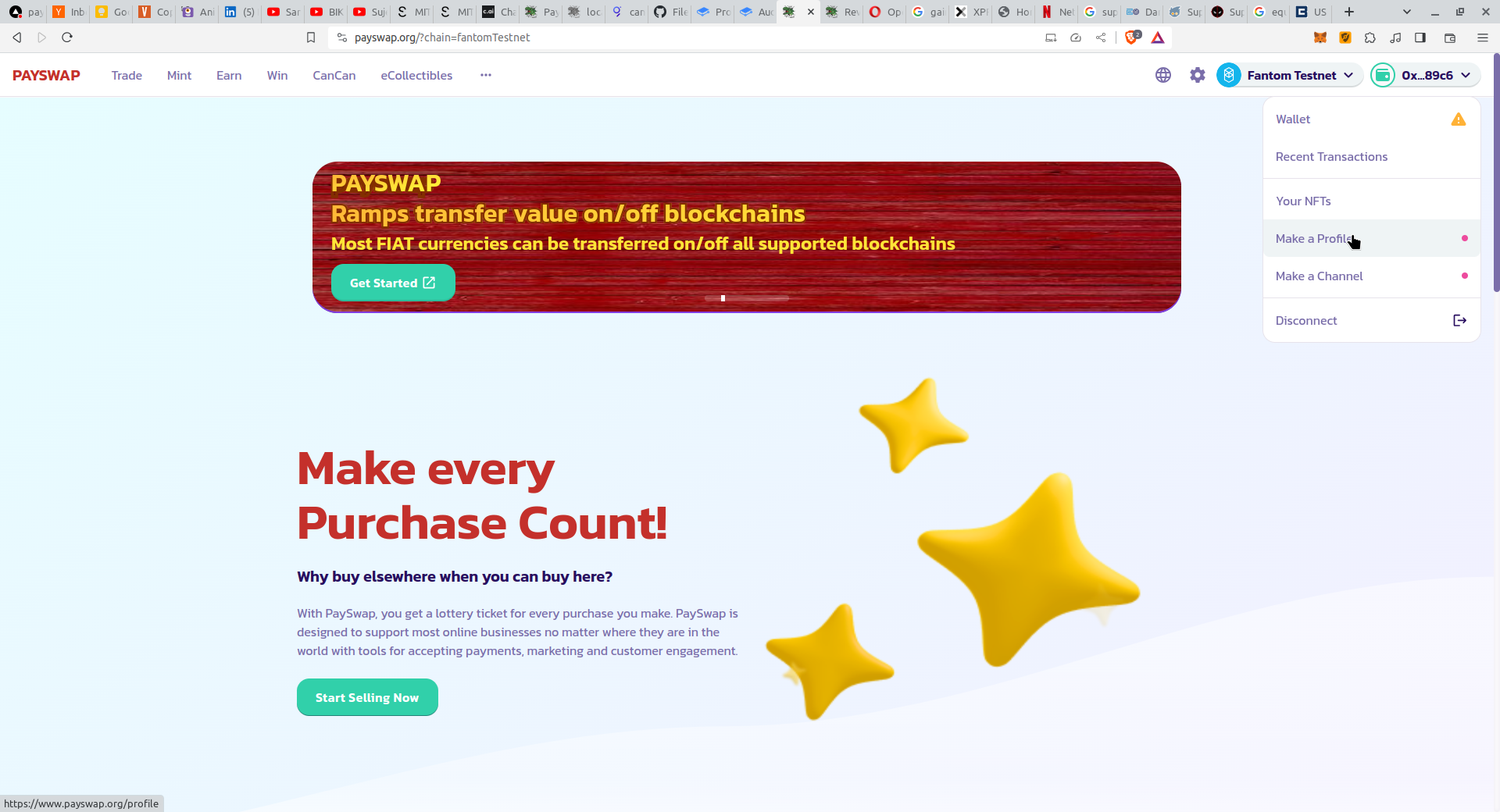
* Nachdem Sie Ihre SSID erstellt haben, klicken Sie auf die Schaltfläche **Profil erstellen** im Dropdown-Menü oben rechts auf Ihrer [PaySwap-Seite](https://ekontetevi.gitbook.io/tubecoin/)
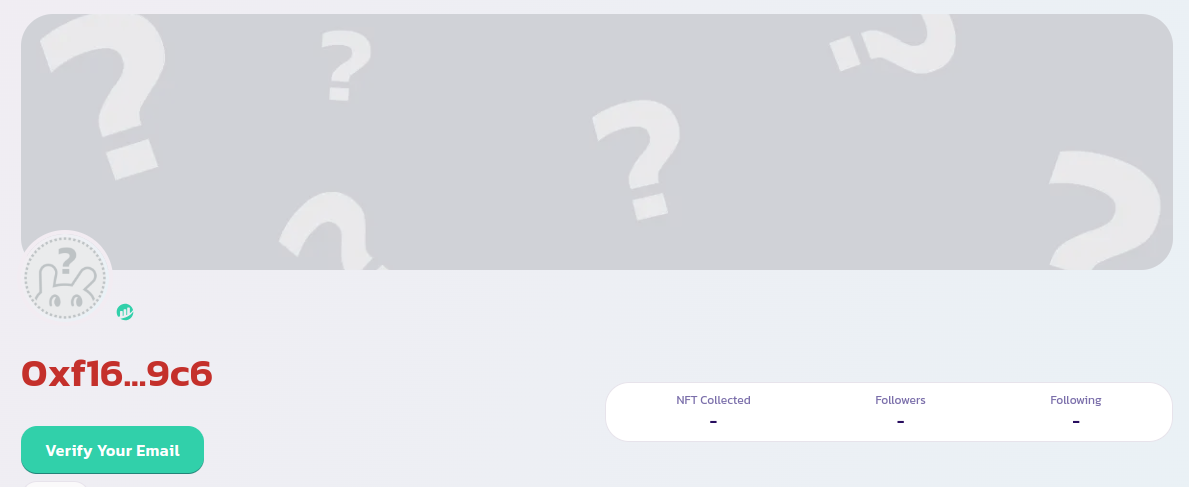
* Sie werden zur Profilseite weitergeleitet, auf der Sie aufgefordert werden, Ihre E-Mail-Adresse zu verifizieren. Klicken Sie auf die Schaltfläche **Ihre E-Mail verifizieren** und folgen Sie dem Assistenten, um genau das zu tun
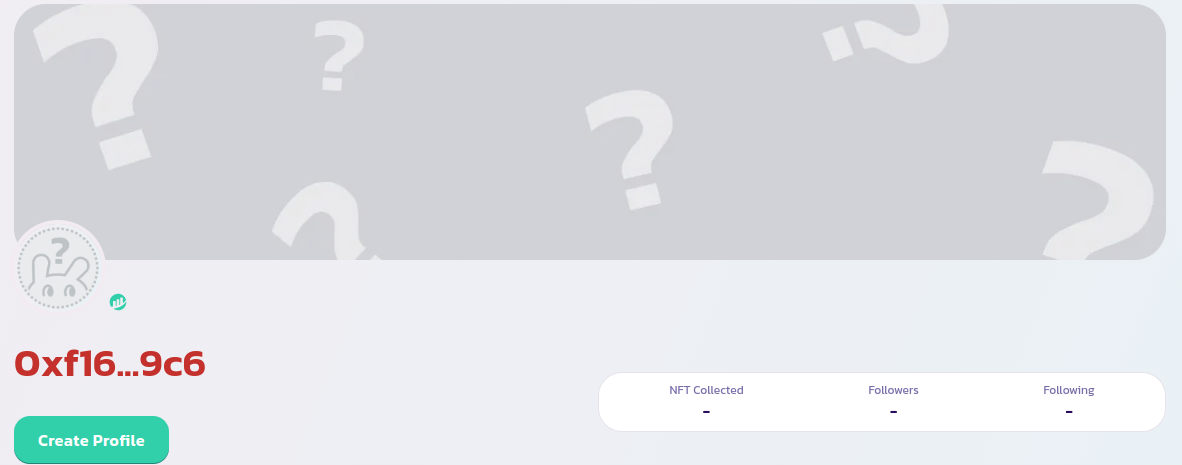
* Nachdem das erledigt ist, kehren Sie zu Ihrer Profilseite zurück, klicken Sie auf die Schaltfläche **Profil erstellen**, um Ihr Profil zu erstellen
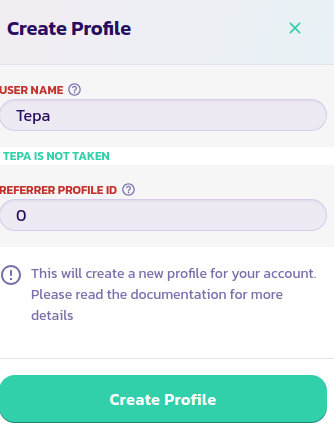
* Füllen Sie die Felder mit Ihrem Benutzernamen und der Profil-ID des Benutzers aus, der Sie zu PaySwap empfohlen hat (falls Sie diese nicht haben, geben Sie einfach 0 ein)
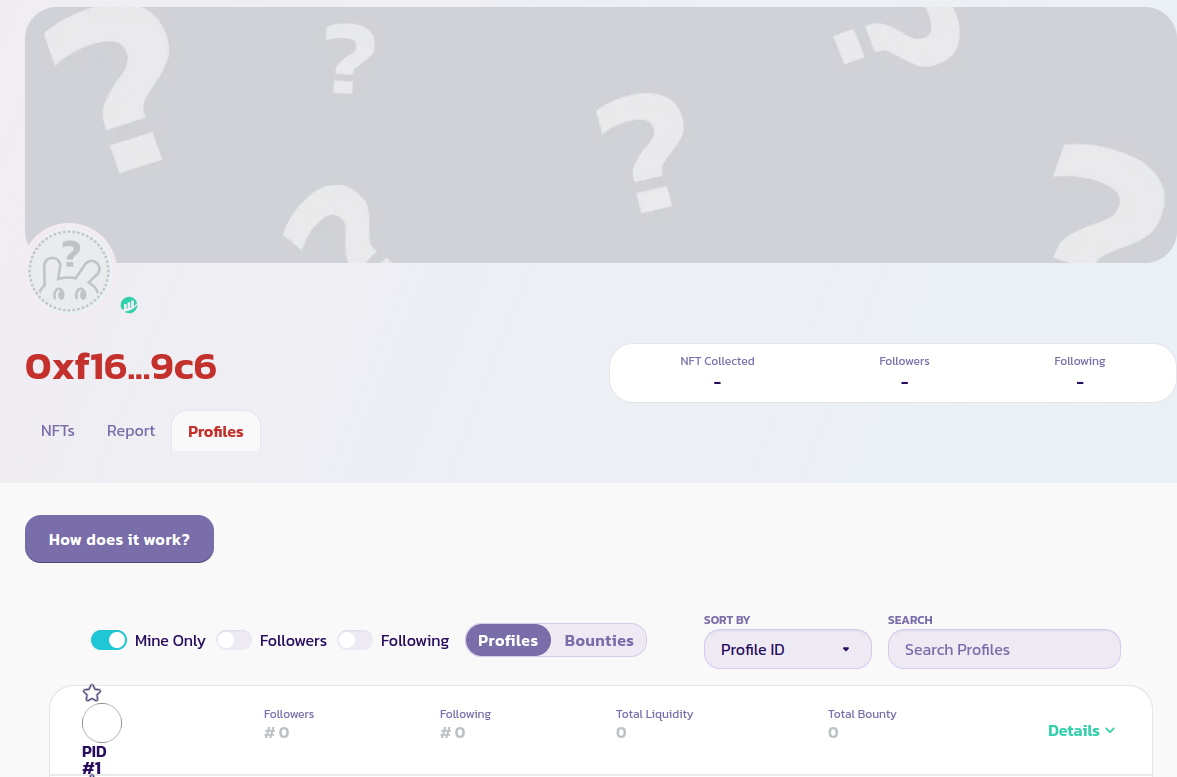
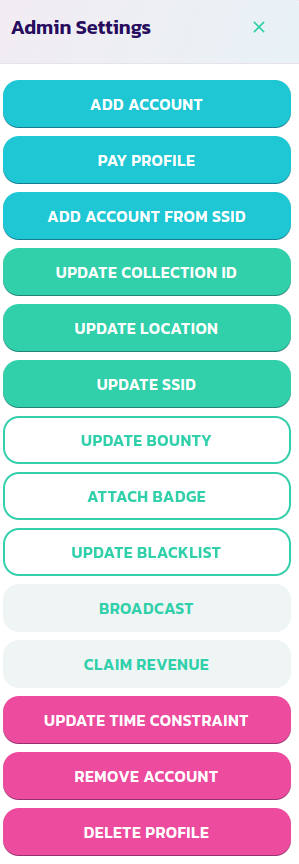
* Nachdem Ihr Profil erstellt wurde, gehen Sie zum Tab **Profile** auf Ihrer Profilseite, aktivieren Sie das Kontrollkästchen **Nur meiner** , um nur Ihr Profil anzuzeigen, erweitern Sie sein Panel und klicken Sie dann auf die Schaltfläche **Steuerelemente** . Im Steuerfeldmenü klicken Sie auf die Schaltfläche **SSID aktualisieren** und bestätigen Sie die Transaktionen
Herzlichen Glückwunsch! Sie haben Ihr Profil erstellt und verifiziert, das nun ein einzigartiges Profil ist.
## Erstellen eines einfachen Profils
Um ein einfaches Profil zu erstellen, müssen Sie lediglich Ihre E-Mail-Adresse verifizieren und dann Ihr Profil erstellen. Sie müssen **keine SSID erstellen** und **Ihre SSID nicht aktualisieren**.
## Hinzufügen von Konten zu Ihrem Profil
Es können mehrere Konten zu Ihrem Profil hinzugefügt werden, sodass sie alle auf dieselbe Profil-ID verweisen. Dies kann hilfreich sein, um Ihren Transaktionsverlauf über mehrere Konten zu verfolgen.
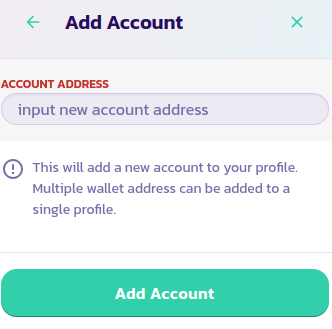
Gehen Sie zu Ihrem Profil-Panel und klicken Sie auf die Schaltfläche **Steuerelemente** . Im sich öffnenden Menü klicken Sie auf die Schaltfläche **Konto hinzufügen** , geben Sie die Adresse der Brieftasche ein, die Sie hinzufügen möchten, und validieren Sie die Transaktion
## Hinzufügen von Konten zu Ihrem Profil mit Ihrer SSID
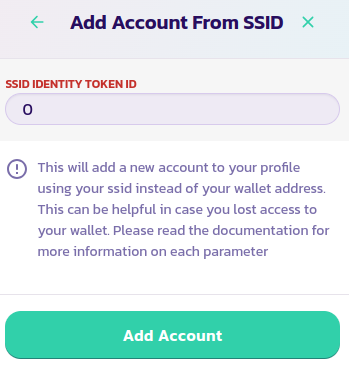
Wenn Sie den Zugriff auf Ihre Brieftasche verloren haben, können Sie dennoch einen SSID-Prüfer bitten, Ihnen ein SSID-Identitätstoken zuzustellen, und falls Sie Ihr Profil bereits verifiziert haben, können Sie es verwenden, um neue Konten zu Ihrem Profil hinzuzufügen.
Klicken Sie im Steuerfeldmenü Ihres Profils auf die Schaltfläche **Konto hinzufügen über SSID** , geben Sie die ID des Identitätstokens Ihrer SSID ein und validieren Sie das Formular
## Entfernen von Konten aus Ihrem Profil
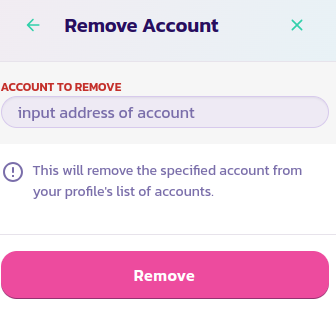
Möglicherweise müssen Sie auch einige Konten aus Ihrem Profil entfernen, falls sie beispielsweise von einem Hacker kompromittiert wurden. Gehen Sie dazu zu Ihrem Profil-Panel und klicken Sie auf die Schaltfläche **Steuerelemente** . Im sich öffnenden Menü klicken Sie auf die Schaltfläche **Konto entfernen** , geben Sie die Adresse der Brieftasche ein, die Sie entfernen möchten, und validieren Sie die Transaktion
## Aktualisierung der Zeitbeschränkung
Sie müssen möglicherweise diese Funktion ausführen, wenn Sie gehackt wurden, um Adminrechte von allen zuvor zum Profil hinzugefügten Konten zu entfernen, da sie kompromittiert wurden. Bevor Sie diese Funktion ausführen, stellen Sie sicher, dass Sie eine neue SSID erstellen, jedoch mit einem Ablaufdatum, das weiter in der Zukunft liegt als das vorherige. Wenn beispielsweise Ihre letzte SSID am 24. Oktober 2023 abläuft, sollte die neue mindestens bis zum 25. Oktober 2023 ablaufen.
Sobald das erledigt ist, gehen Sie zum Steuerfeldmenü Ihres Profils, klicken Sie auf die Schaltfläche **Aktualisieren der Zeitbeschränkung** und validieren Sie die Transaktion.
img src="../../.gitbook/assets/profile23.png" alt="">
[Holen Sie sich weitere Unterstützung von der Community hier.](https://paychat.payswap.org/#/room/%23paycom%3Amatrix.org?via=matrix.org)