> For the complete documentation index, see [llms.txt](https://docs.payswap.org/llms.txt). Markdown versions of documentation pages are available by appending `.md` to page URLs; this page is available as [Markdown](https://docs.payswap.org/francais/products/cancan/auction-and-bids.md).
# Enchères et Offres
PaySwap vous permet également de répertorier des produits/abonnements à acheter aux enchères. Voici un guide étape par étape pour y parvenir :
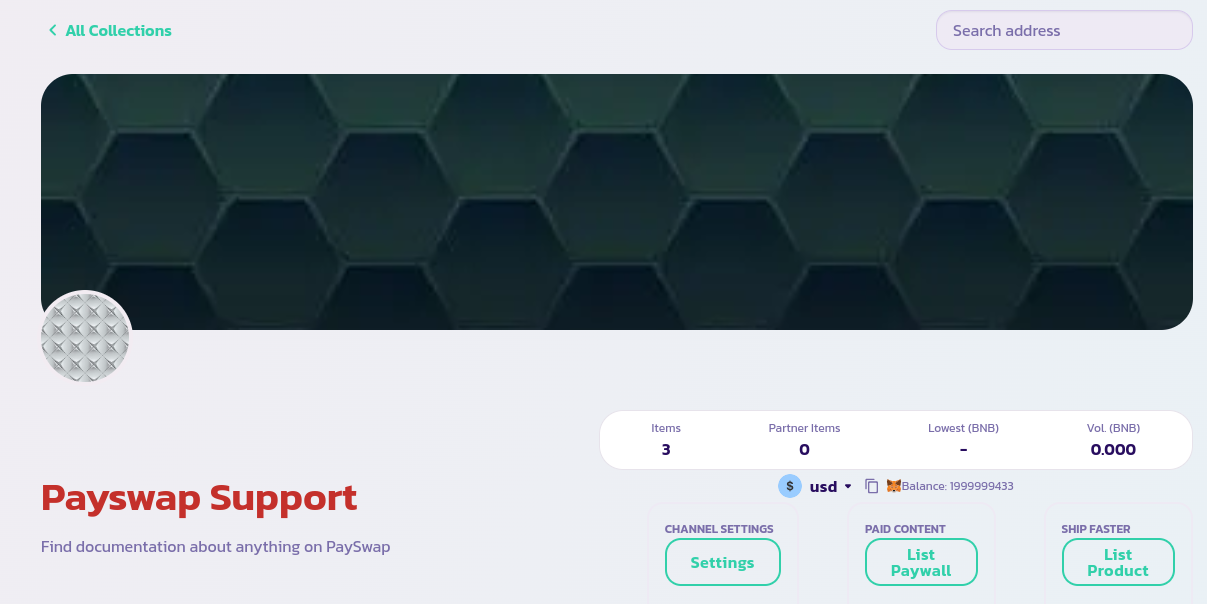
* Allez sur la page principale de votre chaîne et cliquez sur le bouton **Lister un produit** (cliquez sur **Lister un mur de paiement** si vous créez un produit d'abonnement)
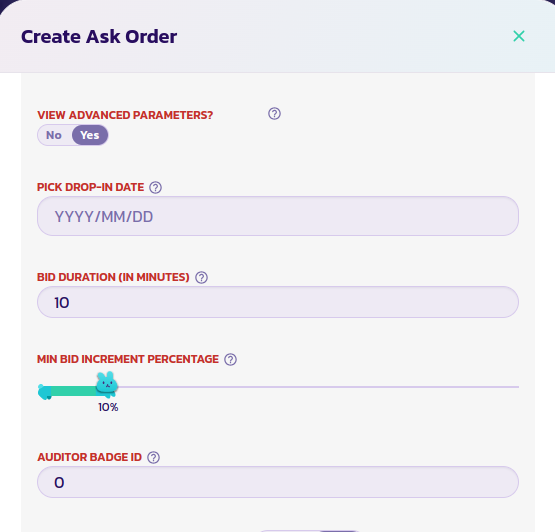
* Remplissez le formulaire qui apparaît et réglez le champ **Voir les paramètres avancés** (en bas du formulaire) sur **Oui** pour révéler les champs que vous devrez configurer pour votre enchère.
* Définissez la durée de votre offre, qui est le nombre maximum de minutes pouvant séparer chaque offre, tout ce qui est au-dessus de cela clôturera l'enchère et considérera le dernier enchérisseur comme l'acheteur
* Définissez également une valeur d'augmentation en pourcentage de l'offre. Dans l'image ci-dessus, elle est définie à 10 %, ce qui signifie que si la dernière offre était de 100 jetons, alors la prochaine offre sera de 100 + 10 pour cent de 100, soit 110 jetons. Celle d'après ajoutera 10 % de 110 et ainsi de suite jusqu'à ce qu'il n'y ait plus personne prêt à enchérir. S'il n'y a pas d'enchère pendant 10 minutes après la dernière enchère, le dernier enchérisseur remporte l'enchère.
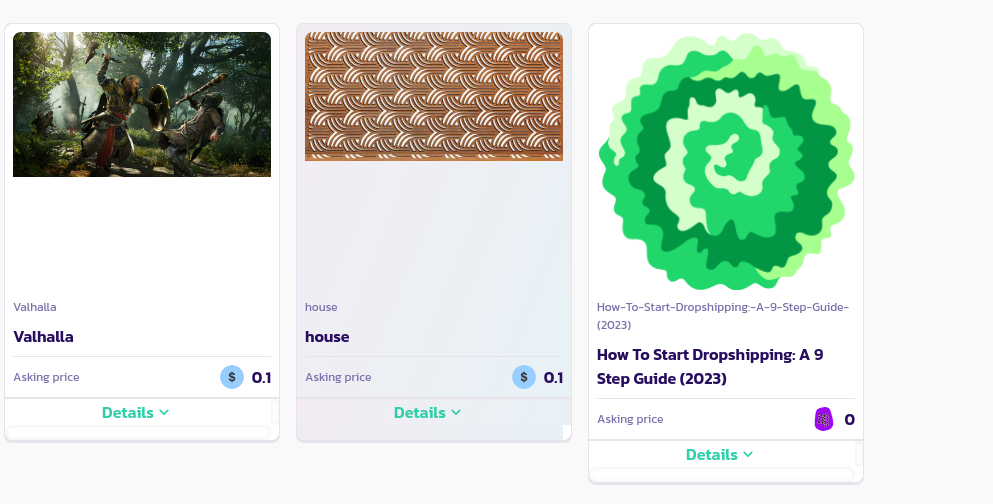
Félicitations ! Vous avez réussi à répertorier une enchère. Vous devriez pouvoir la voir répertoriée avec le reste de vos produits comme sur l'image ci-dessous (les produits aux enchères ont un fond légèrement plus foncé ; le produit de la maison dans l'image ci-dessous, par exemple, est légèrement plus foncé que les autres)
## Comment Enchérir
Enchérir sur une enchère est assez similaire à l'achat d'un produit normal :
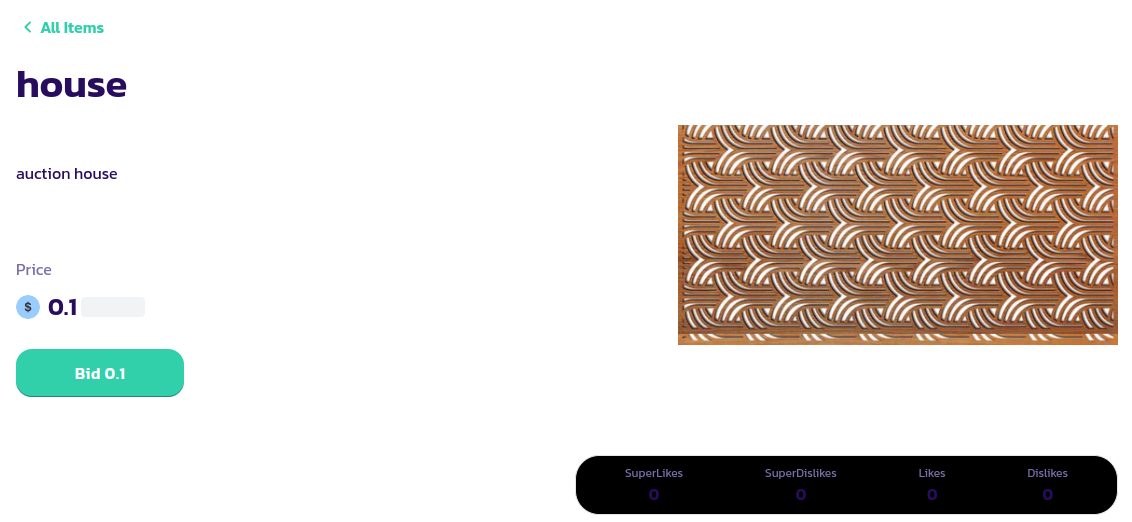
* Allez sur la page du produit aux enchères. S'il n'y a pas encore d'enchère, vous verrez une page comme sur l'image ci-dessous sans minuterie. Vous pouvez également voir que le prix de la prochaine offre est de 0,1, qui est le prix de départ. Pour enchérir, cliquez sur le bouton **Enchérir** et validez la transaction.
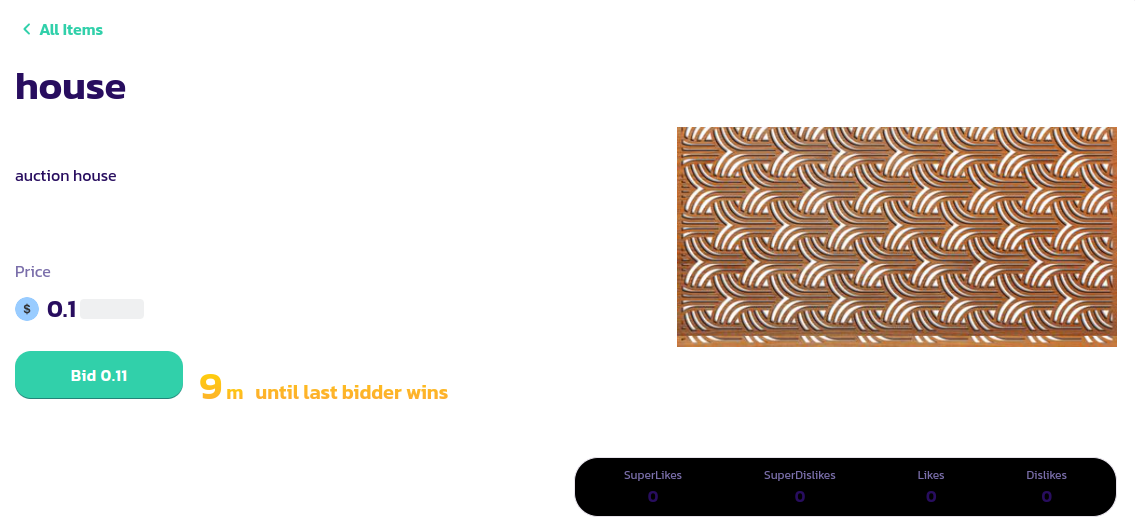
* Après notre enchère, il y a une enchère sur le produit, donc le prix de l'enchère change. Sur l'image ci-dessous, vous pouvez voir le prix de la prochaine offre affiché sur le bouton **Enchérir** (Enchérir 0,11) avec une minuterie à côté. Dans l'exemple de l'image ci-dessous, il ne nous reste que 9 minutes jusqu'à la fin de l'enchère et le dernier enchérisseur gagne.
Le prix de l'enchère continuera de changer jusqu'à la fermeture de l'enchère. Vous devriez recharger la page régulièrement pour suivre les dernières offres et enchérir à nouveau si quelqu'un propose un meilleur prix que vous.