> For the complete documentation index, see [llms.txt](https://docs.payswap.org/llms.txt). Markdown versions of documentation pages are available by appending `.md` to page URLs; this page is available as [Markdown](https://docs.payswap.org/korean/products/dramps/use-cases/paying-for-tuition.md).
# 수업료 지불
국제 학생들은 새로운 국가에서 은행 계좌를 개설하는 데 어려움을 겪을 수 있습니다. 그들은 자신의 tFIAT 토큰을 FIAT로 변환하고 교육 기관에 송금할 수 있는 dRamp를 찾을 수 있습니다.
다음은 단계별 안내서입니다.
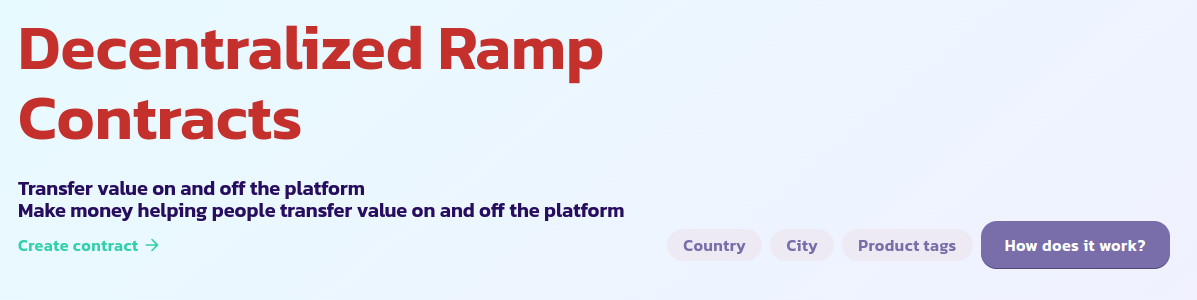
* 교육 기관이 위치한 국가에서 운영되는 dRamp만 표시하도록 **Country** 태그를 클릭하십시오. 더 구체적으로 하려면 **City**로 필터링해야 할 수도 있습니다.
* 페이지 헤더에서 **Product tags** 탭을 클릭하고, 전송하려는 통화와 등록금 지불과 관련된 태그를 선택하여 해당 통화를 처리하고 등록금 지불 서비스를 제공하는 dRamp만 표시합니다.
* 수동 dRamp만 표시되도록 **Manual** 탭을 선택합니다.
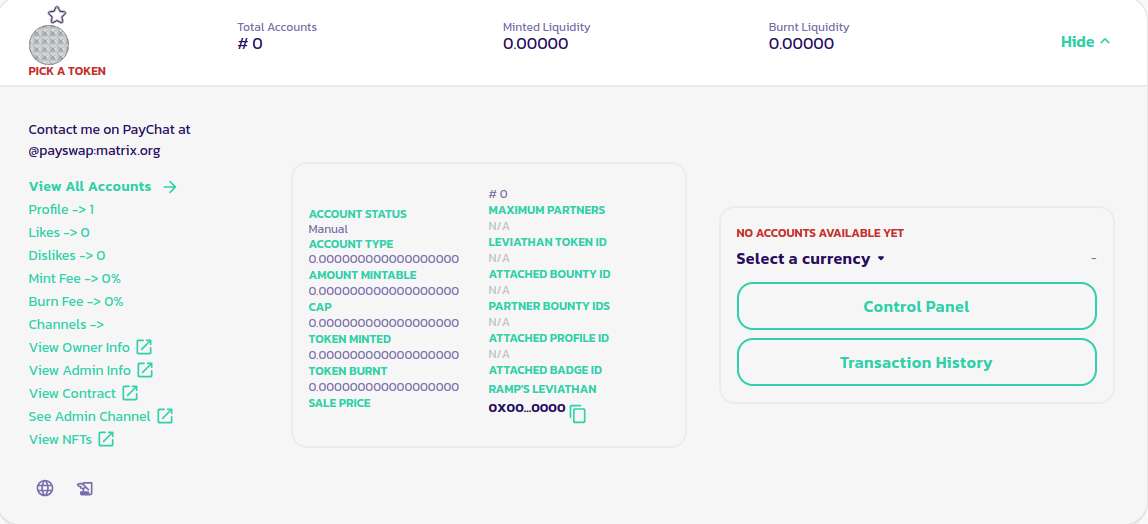
* 사용할 작업용 dRamp를 이용 가능한 dRamp 목록에서 찾고, 해당 dRamp의 제어판으로 이동하기 위해 세부 정보 패널의 **Control Panel** 버튼을 클릭합니다.
* 토큰을 태우는 방법에 대한 dRamp의 지침을 읽으십시오. 위 이미지의 dRamp는 예를 들어 [PayChat](https://paychat.payswap.org)의 @payswap::matrix.org 방에서 관리자에게 연락하라고 요청하고 있습니다. 따라서 다음 단계는 우리의 태우기 작업 세부 정보로 그들에게 연락하는 것입니다.
### 관리자입니다
* 사용자가 태울 토큰을 보냈는지 확인하십시오.
* dRamp의 패널에서 올바른 토큰 시장을 선택하십시오.
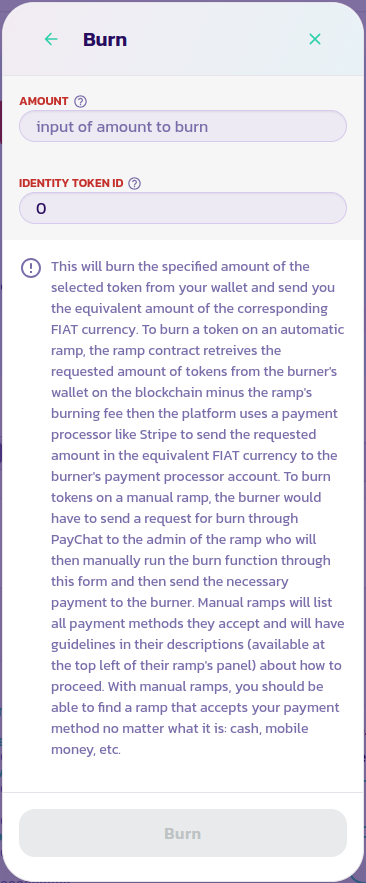
* 제어판으로 이동하여 **Burn** 버튼을 클릭하십시오. 태울 tFIAT의 양을 입력하고 양식을 확인하십시오. 각 매개변수 옆에 있는 도움말 아이콘을 가리킬 때 사용 가능한 매개변수의 설명뿐만 아니라 양식의 다른 정보를 모두 읽어보십시오. 2개 이상의 tFIAT 토큰을 태울 수 없습니다.
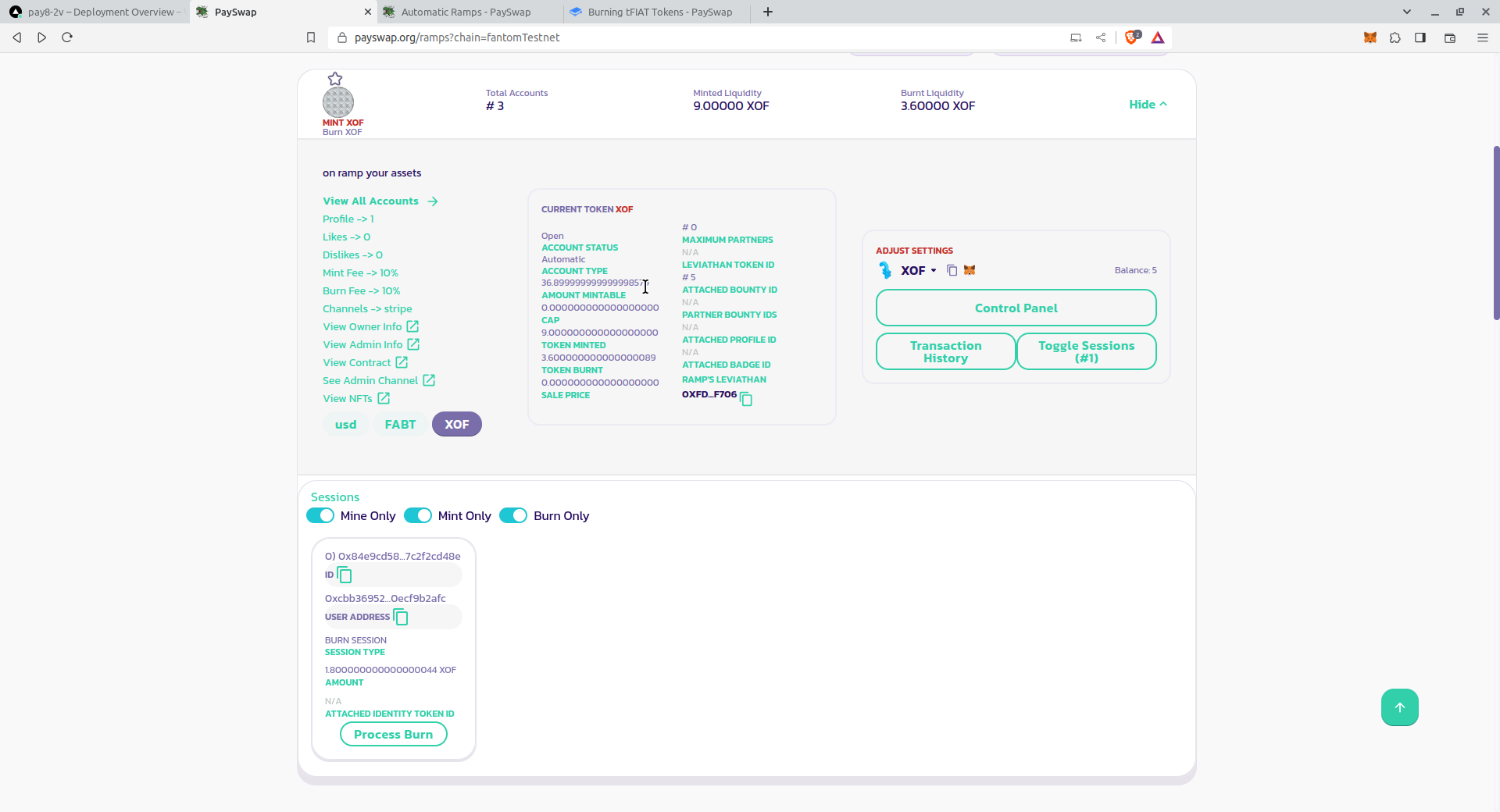
* **Control Panel** 버튼 아래의 **Toggle Sessions** 버튼을 클릭하여 dRamp의 진행 중인 태우기/발행 작업을 표시합니다. 세션 패널에서 **Mine Only** 버튼만 활성화되어 있는지 확인하십시오. 진행 중인 태우기 작업이 표시되지 않으면 페이지를 다시로드하고 **Control Panel** 버튼 아래의 **Toggle Sessions** 버튼을 클릭하여 세션 패널로 돌아갑니다.
전체 화면에서 이미지를 보려면 이미지를 클릭하십시오.
* 진행 중인 태우기 세션을 찾으면 해당 세션의 **Process Burn** 버튼을 클릭하고 작업을 확인하십시오.
* 태우기 작업이 완료되면, 태운 금액을 사용자의 교육 기관으로 사용자가 요청한 결제 방법에 따라 송금하십시오.