> For the complete documentation index, see [llms.txt](https://docs.payswap.org/llms.txt). Markdown versions of documentation pages are available by appending `.md` to page URLs; this page is available as [Markdown](https://docs.payswap.org/ri-ben-yu/products/cancan/products-services/buying-products-services/buying-through-valuepools-daos.md).

# バリュープール/DAO を介した購入

一部のバリュープールでは、メンバーが自分の資金の一部をマーケットプレイスで商品を購入するために使用できる場合があります。そうしたバリュープールのメンバーである場合は、あなたのバリュープールを確認し、バリュープールが承認した販売者を特定し、それらの販売者が気に入っている商品/サービスを持っているかどうかを確認して、バリュープールの資金を使用して購入できます。

バリュープールを通じて製品/サービスを購入するには、バリュープールのメンバーである必要があります。また、製品/サービスの販売者がバリュープールによって承認されている必要があります。以下は、バリュープールを介して商品を購入する手順の詳細です：

1. 製品のチャンネルに移動し、製品リストから購入したい製品を見つけます。

<figure><img src="/files/bKhiuYkXFmF5qSO5yWzh" alt=""><figcaption></figcaption></figure>

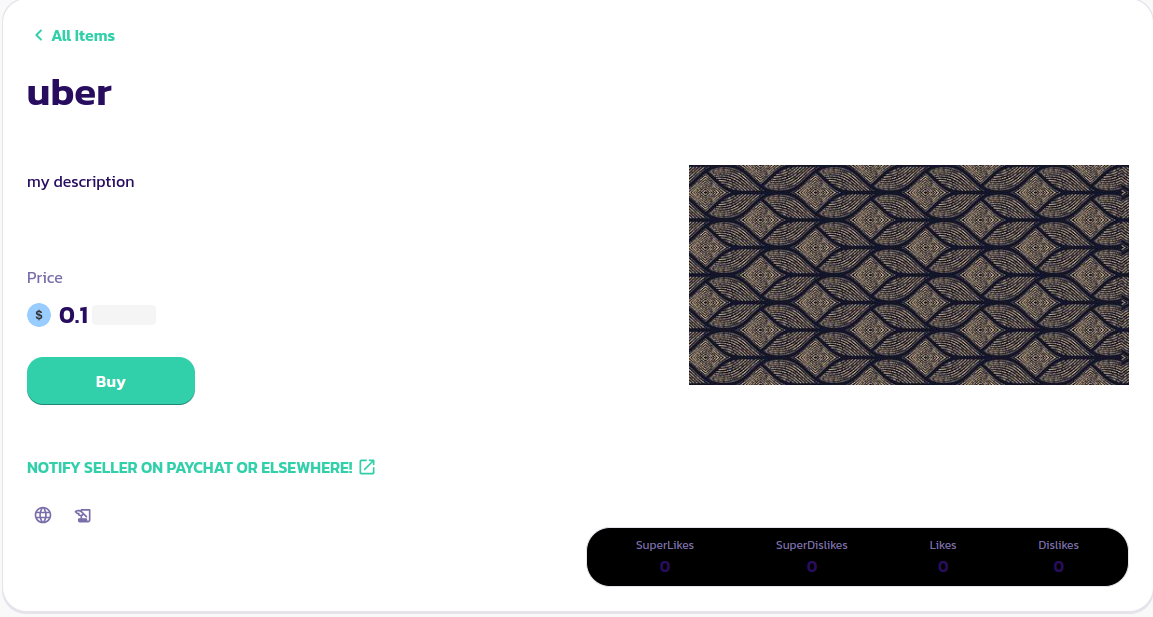
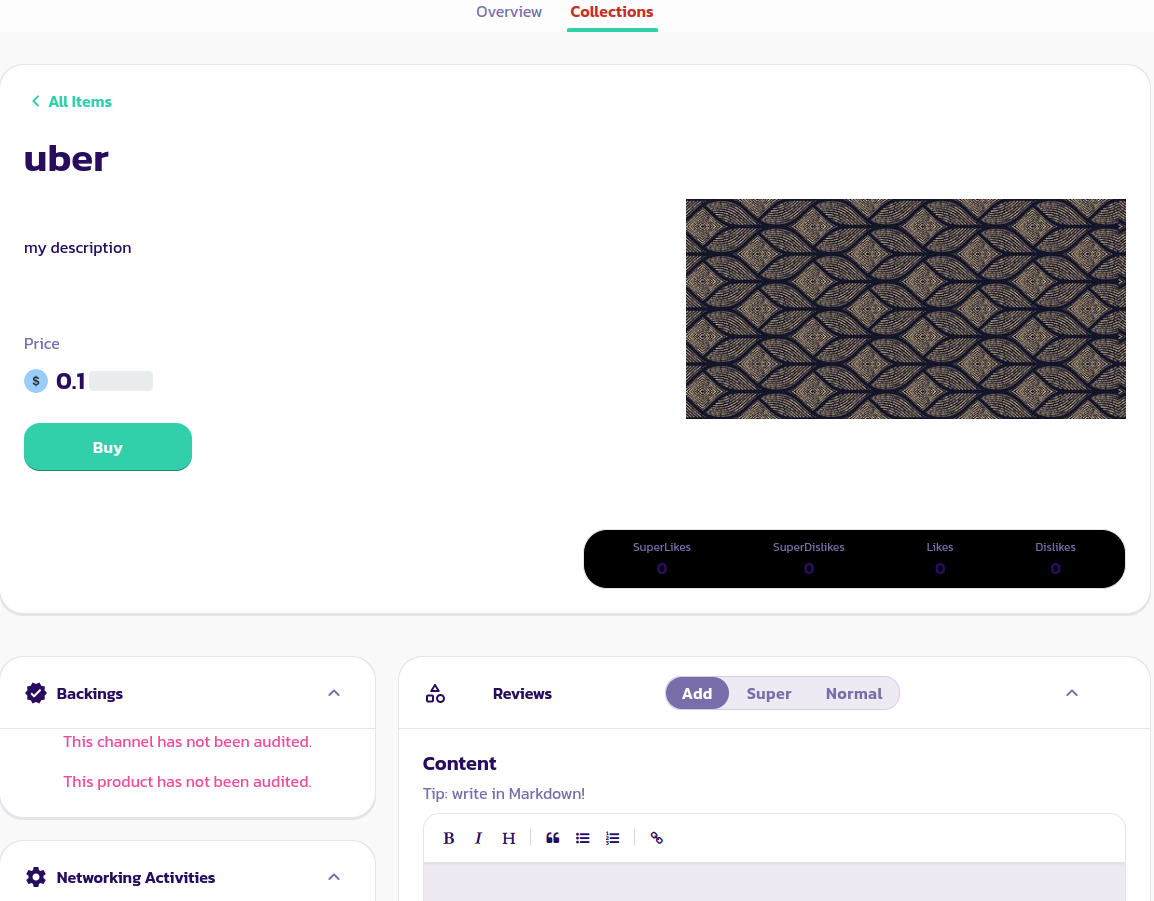
2. 製品をクリックして、以下の画像のように製品ページを表示します。

<figure><img src="/files/8lS8BM3zUJ8Yit8Ns465" alt=""><figcaption></figcaption></figure>

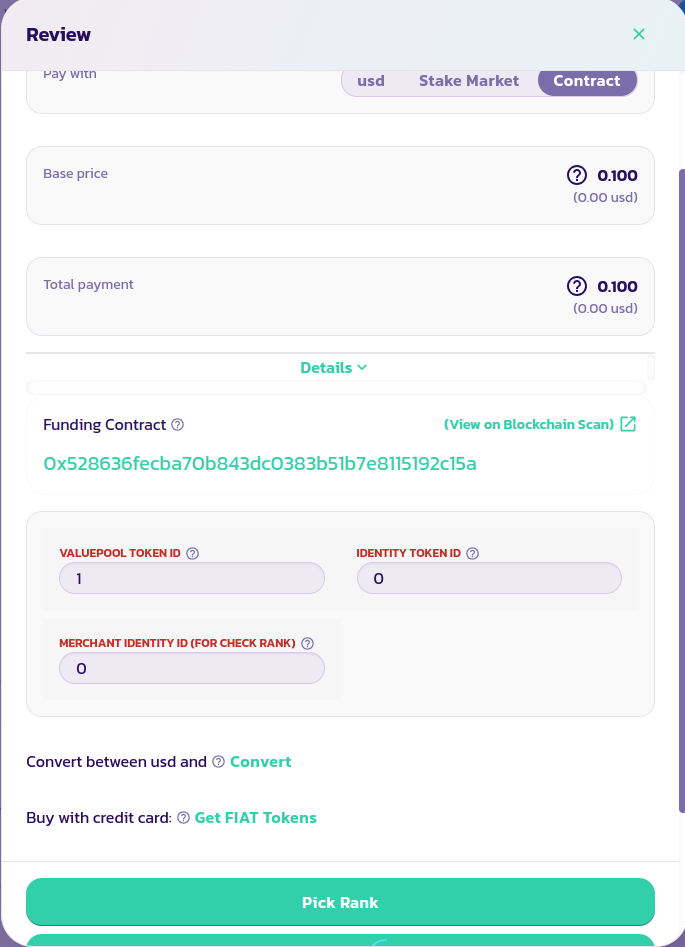
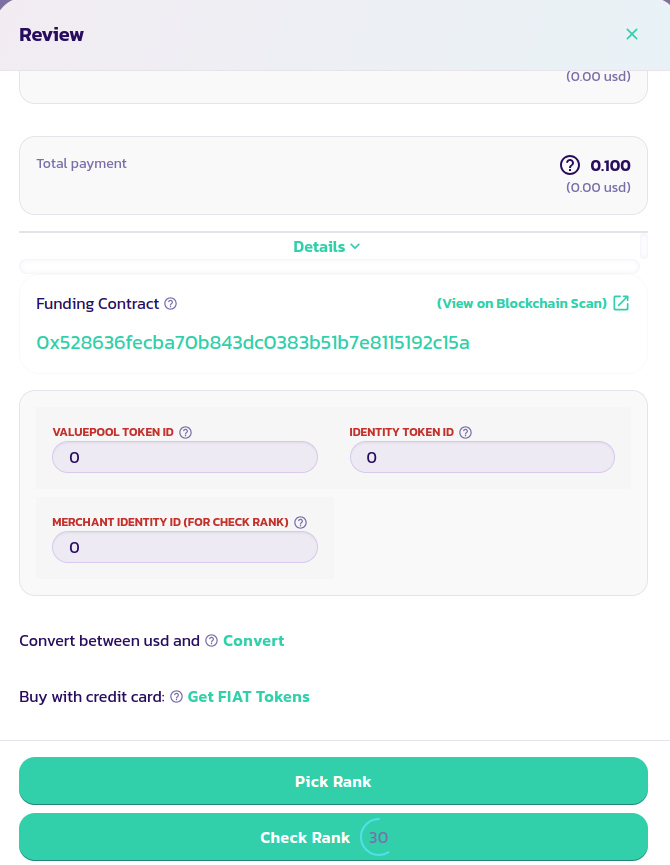
3. **購入**ボタンをクリックして、以下の画像のように購入ウィザードを表示します（左図）、次に**契約**タブをクリックして、右図のフォームを表示します。**詳細**ボタンをクリックして、現在のチャンネルと提携しているバリュープールのアドレスをいくつか表示します。購入に資金を提供するために使用したいバリュープールのアドレスを**資金契約**のフィールドに入力し、バリュープール内のトークンのIDを入力し、その他のフィールドも入力します。各パラメータには、ヘルプアイコンにマウスを合わせると説明が表示されます。
<div><figure><img src="/files/sfCC3vHdVogwwMxtK9Va" alt=""><figcaption></figcaption></figure> <figure><img src="/files/m1sGoICQxny0NOc6Pku5" alt=""><figcaption></figcaption></figure></div>

* **Pick Rank**ボタンをクリックして購入を確認します。これにより、Valuepoolのランダム数生成器がValuepool内のランダムな引き出しランクを選択します（これがValuepoolの引き出しキュー内のあなたのランクを決定します）。
* Valuepool内で自分のためにランダムな順序が選択されるのを30秒待ち、その後再度**Buy**ボタンと**Contract**タブをクリックし、ValuepoolのアドレスとトークンIDなどの情報を再入力してください。そして、**Check Rank**ボタンをクリックして選択されたランクを確認し、トランザクションを検証します。

<figure><img src="/files/m8tOVi3D6a1QK5Up3vKD" alt=""><figcaption></figcaption></figure>

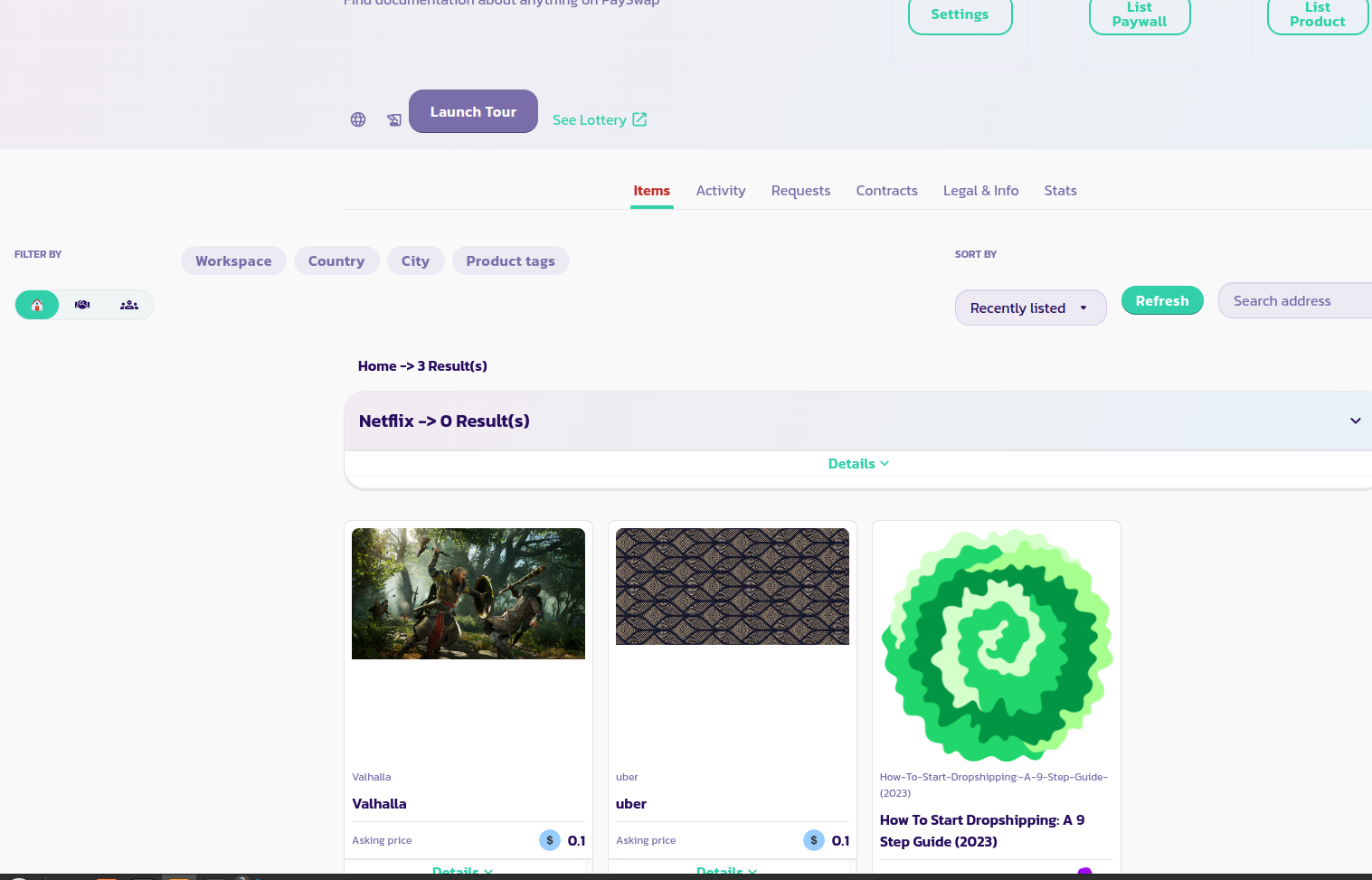
* チャンネルのメインページの上部にある**All Items**ボタンをクリックしてください。

<figure><img src="/files/BgsX8s0q5Iu7jYvT7ubP" alt=""><figcaption></figcaption></figure>

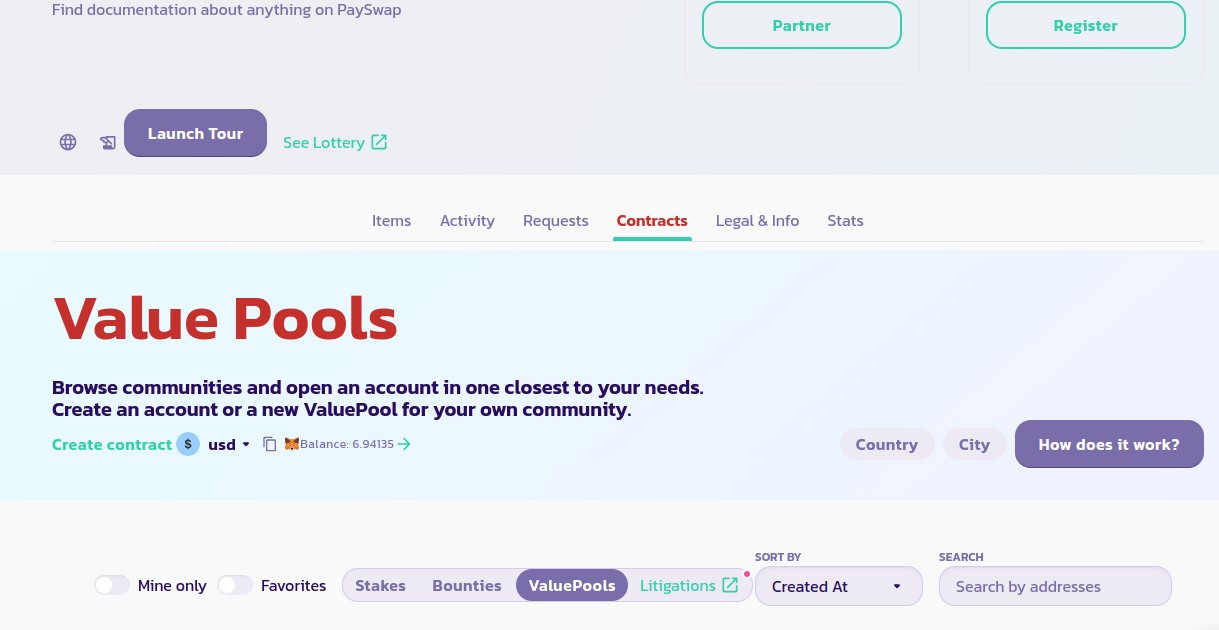
* メインページで、**Contracts**タブをクリックしてから**Valuepools**タブをクリックしてください。あなたのValuepoolを見つけることができない場合は、[このページ](https://payswap.org/valuepools)で検索してください。

<figure><img src="/files/bBdAMCZk7fNzhKN5daD8" alt=""><figcaption></figcaption></figure>

<figure><img src="/files/Wz1Ln3xjs4I4OkAuXJbd" alt=""><figcaption></figcaption></figure>

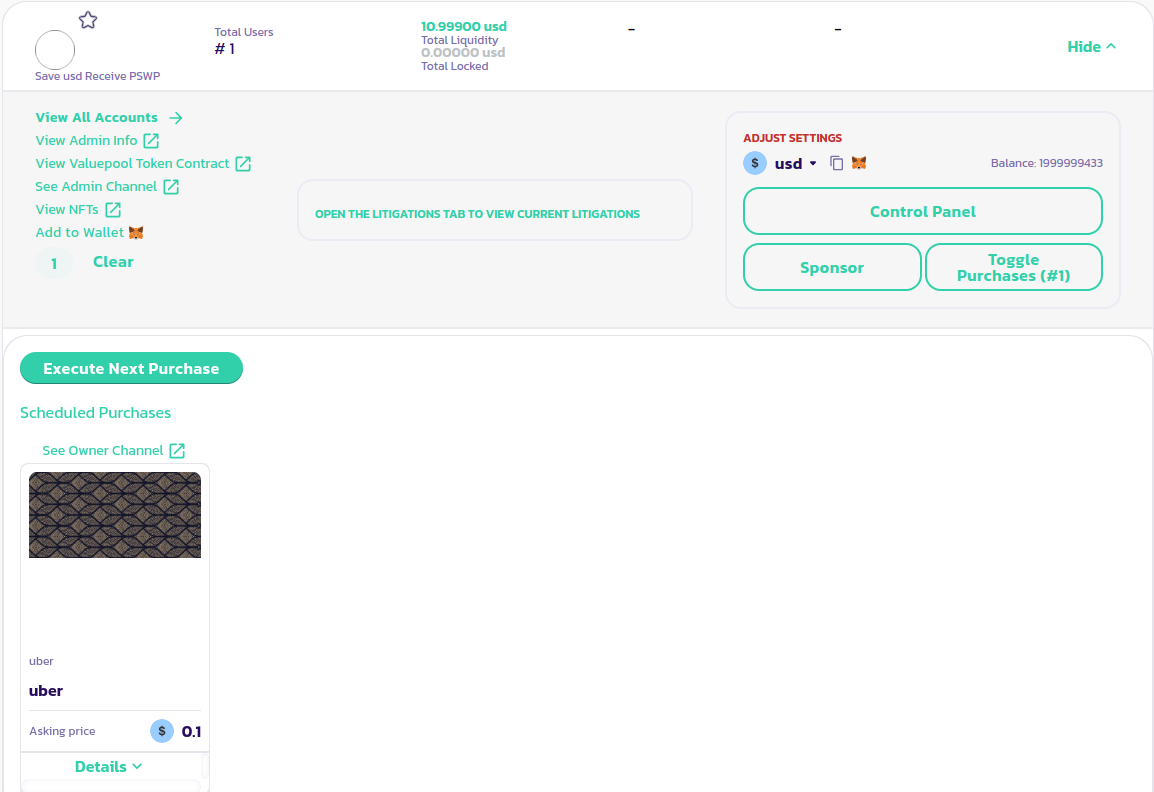
* あなたのValuepoolのパネルには、**Toggle Purchases**ボタンが表示されます。これをクリックして、Valuepoolの購入キューを表示します。次に購入を実行するために**Execute Next Purchase**ボタンをクリックし続けてください。
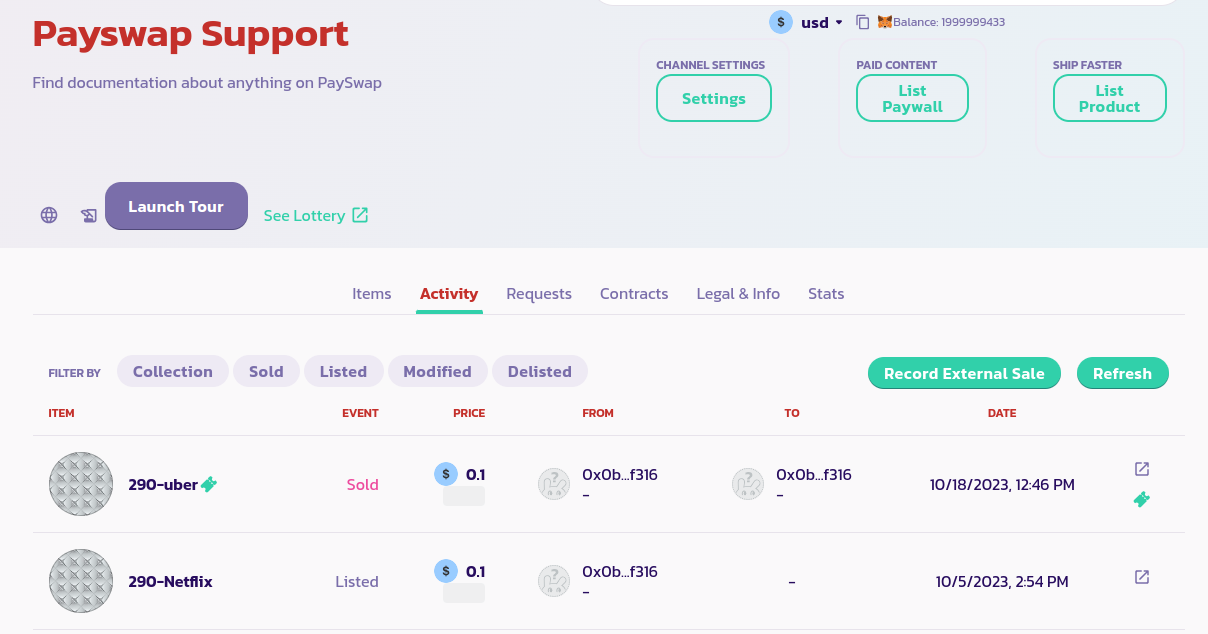
* 各購入後に、NFTicket/eReceiptがあなたのウォレットアドレスにミントされます。購入を確認するには、製品/サービスのチャンネルのメインページに戻り、**Activity**タブをクリックし、最近の購入を表示してください（売られたタグでフィルタリングして、購入のみをリストすることもできます）。以下の画像では、最近購入したアイテム290-uberが表示されています。購入日と買い手のウォレットアドレス（**TO**列にある）が私たちのものであるため、これが最近の購入であることがわかります。

<figure><img src="/files/Bdr3qNG1IjiBHzK1s5R0" alt=""><figcaption></figcaption></figure>

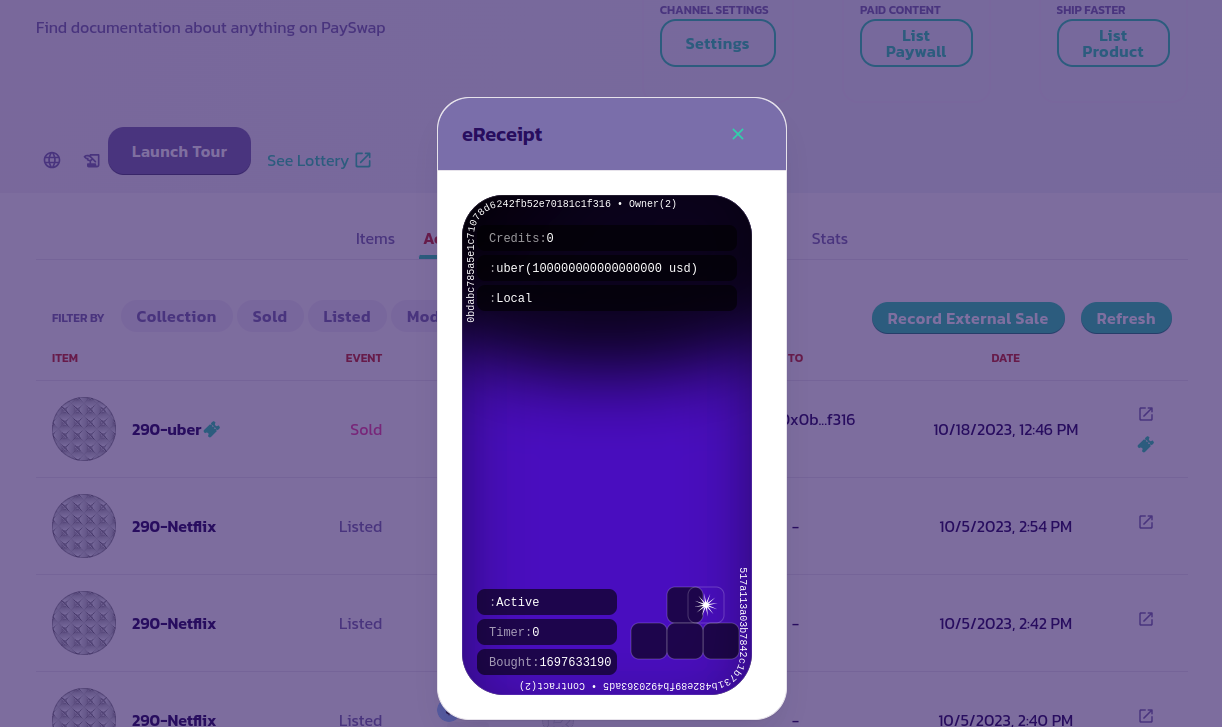
* NFTicket/eReceiptを表示するには、アイテム名の横にある緑のチケットをクリックしてください。また、プロフィールページの**NFTickets**タブで、すべてのNFTicketsのリストを表示することもできます。

<figure><img src="/files/D65BWcirD61ksUTomgyG" alt=""><figcaption></figcaption></figure>

* これで、[PayChat](https://paychat.payswap.org)に移動して、販売者に取引を通知し、販売を完了するために必要な情報（配送先住所、電話番号など）を提供してください。販売者が提供した連絡先チャンネルのリストは、製品ページの**Buy**ボタンの下に利用可能です（販売者が連絡先チャンネルを提供していない場合を除く）。

<figure><img src="/files/BgsX8s0q5Iu7jYvT7ubP" alt=""><figcaption></figcaption></figure>

おめでとうございます！あなたはValuepoolを介して初めての製品を成功裏に購入しました。