# トークンマーケットの追加

* dRampを展開した後、展開したdRampのみをリストアップするために、**Mine Only**ボタンをクリックして自分のdRampを見つけます。それでもdRampが見つからない場合は、ページをリロードして再度**Mine Only**をクリックします。

<figure><img src="https://610299453-files.gitbook.io/~/files/v0/b/gitbook-x-prod.appspot.com/o/spaces%2FPqcAxRO5aNJ3Ru8Cly8H%2Fuploads%2Fgit-blob-849e6523a1408985ce0d709bbddf2808330bd4c3%2Framp_mine_only.png?alt=media" alt=""><figcaption></figcaption></figure>

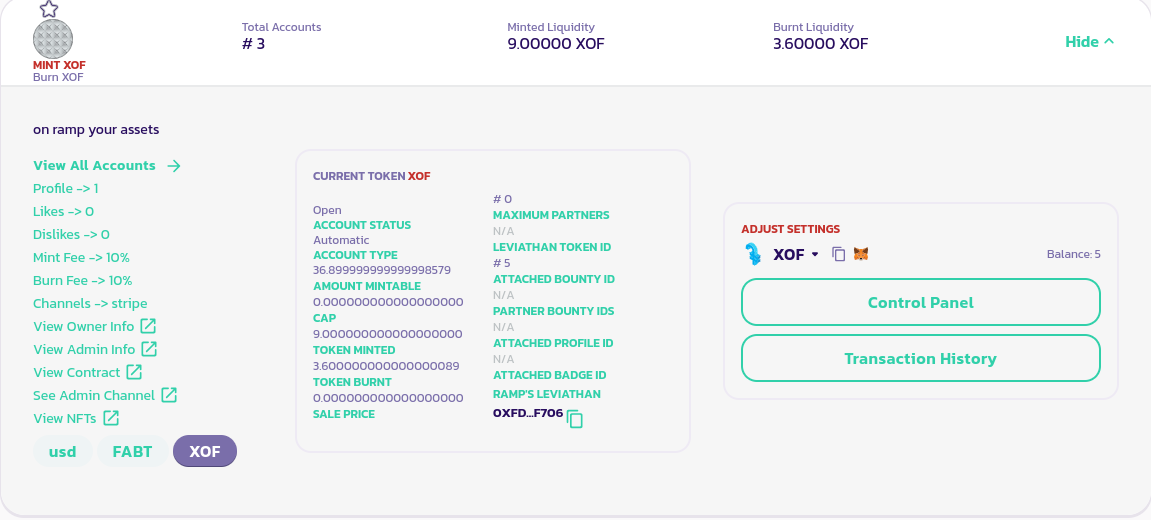
* **Details**矢印をクリックして、dRampの詳細パネルを表示します

<figure><img src="https://610299453-files.gitbook.io/~/files/v0/b/gitbook-x-prod.appspot.com/o/spaces%2FPqcAxRO5aNJ3Ru8Cly8H%2Fuploads%2Fgit-blob-523d77d17462d3decbd6a6d9647be7c5b4294d17%2Framp_details.png?alt=media" alt=""><figcaption></figcaption></figure>

* dRampの詳細パネルの**Control Panel**ボタンをクリックして、そのメニューを表示します

<figure><img src="https://610299453-files.gitbook.io/~/files/v0/b/gitbook-x-prod.appspot.com/o/spaces%2FPqcAxRO5aNJ3Ru8Cly8H%2Fuploads%2Fgit-blob-905b5a730a34a521f960c32bc76684cec599a6f3%2Framp_control_panel.png?alt=media" alt=""><figcaption></figcaption></figure>

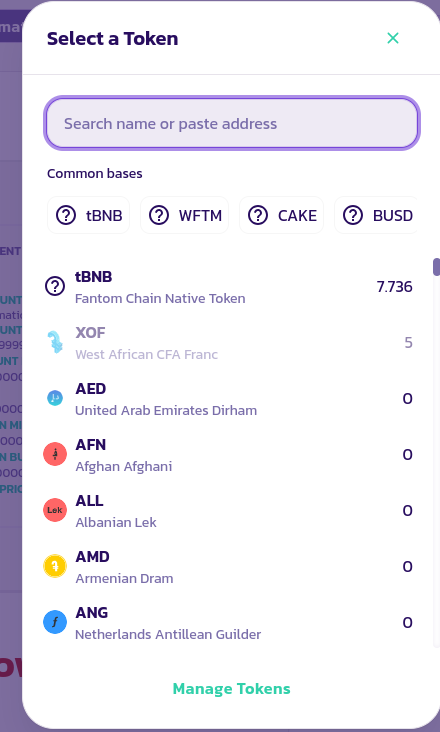
* **Control Panel**ボタンの上にあるドロップダウンメニューをクリックして、トークンマーケットのトークンを選択します。これにより、以下のポップアップウィンドウが表示されます

<figure><img src="https://610299453-files.gitbook.io/~/files/v0/b/gitbook-x-prod.appspot.com/o/spaces%2FPqcAxRO5aNJ3Ru8Cly8H%2Fuploads%2Fgit-blob-a20c01c4022c2b4224e0d3665ec9ea0e0869205d%2Framp_select_token%20(1).png?alt=media" alt=""><figcaption></figcaption></figure>

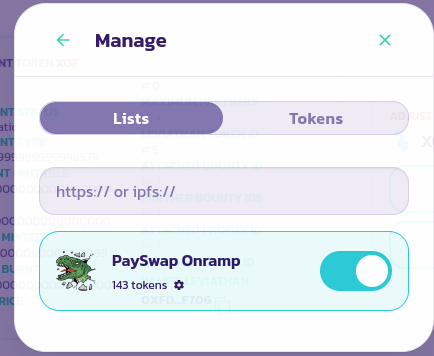
* 上記のウィンドウでは現在、tFIATトークンが表示されていません。それらを表示しましょう。**Manage Tokens**ボタンをクリックして、最初のウィンドウを表示し、**PaySwap Onramp**トークンをアクティブにし、次に戻る矢印をクリックして前のウィンドウに戻ります


<div><figure><img src="https://610299453-files.gitbook.io/~/files/v0/b/gitbook-x-prod.appspot.com/o/spaces%2FPqcAxRO5aNJ3Ru8Cly8H%2Fuploads%2Fgit-blob-0b4728d1f16db59d102765671efb14a1de0e54d0%2Framp_select_token2%20(1)%20(1).png?alt=media" alt=""><figcaption></figcaption></figure> <figure><img src="https://610299453-files.gitbook.io/~/files/v0/b/gitbook-x-prod.appspot.com/o/spaces%2FPqcAxRO5aNJ3Ru8Cly8H%2Fuploads%2Fgit-blob-26130bfa509e8fc75d6394e0fd4a3c5d30c9de32%2Framp_select_token3.png?alt=media" alt=""><figcaption></figcaption></figure></div>

* これでtFIATトークンが表示されるはずです。これらは、実際のFIAT通貨のチケットシンボルと名前を持っています。ほとんどの既存のFIAT通貨のトークンを見つけることができるはずです。ユーザーがミント/バーントFIATトークンを行うことができる通貨を選択し、ポップアップメニューを閉じます。

<figure><img src="https://610299453-files.gitbook.io/~/files/v0/b/gitbook-x-prod.appspot.com/o/spaces%2FPqcAxRO5aNJ3Ru8Cly8H%2Fuploads%2Fgit-blob-3f3b1da01e325d7d71094064928cf18761589f43%2Framp_select_token4.png?alt=media" alt=""><figcaption></figcaption></figure>

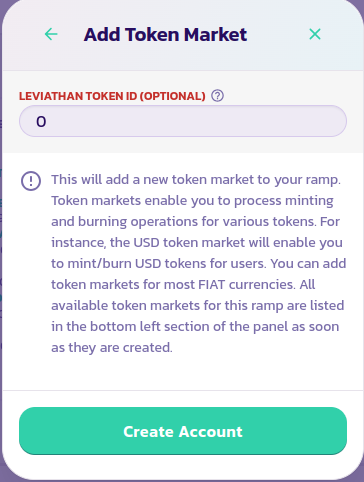
* 今度は**Control Panel**のボタンをクリックして、そのメニューを表示し、**Add Token Market**ボタンを見つけてクリックします。

<div><figure><img src="https://610299453-files.gitbook.io/~/files/v0/b/gitbook-x-prod.appspot.com/o/spaces%2FPqcAxRO5aNJ3Ru8Cly8H%2Fuploads%2Fgit-blob-dd49bc64e53a9cc4ca514a0bdc67b0397b6896f6%2Framp_control_panel%20(1).png?alt=media" alt=""><figcaption></figcaption></figure> <figure><img src="https://610299453-files.gitbook.io/~/files/v0/b/gitbook-x-prod.appspot.com/o/spaces%2FPqcAxRO5aNJ3Ru8Cly8H%2Fuploads%2Fgit-blob-09f4b6dac0c1c8c0542cac929f956bff2e1ef94d%2Framp_add_token.png?alt=media" alt=""><figcaption></figcaption></figure></div>

* フォームのパラメータには詳細な説明が含まれています。説明を読んで、パラメータに適切な値を入力します。
* フォームを検証してトランザクションを確認します。

おめでとうございます！新しいトークンマーケットがdRampに追加されました。dRampのパネルの左下に、そのトークンのシンボルが表示されるはずです。

<figure><img src="https://610299453-files.gitbook.io/~/files/v0/b/gitbook-x-prod.appspot.com/o/spaces%2FPqcAxRO5aNJ3Ru8Cly8H%2Fuploads%2Fgit-blob-905b5a730a34a521f960c32bc76684cec599a6f3%2Framp_control_panel.png?alt=media" alt=""><figcaption></figcaption></figure>

## 関連タグの追加

dRampの機能に関連するタグ（たとえば、それに追加したトークンマーケットなど）を追加することをお勧めします。

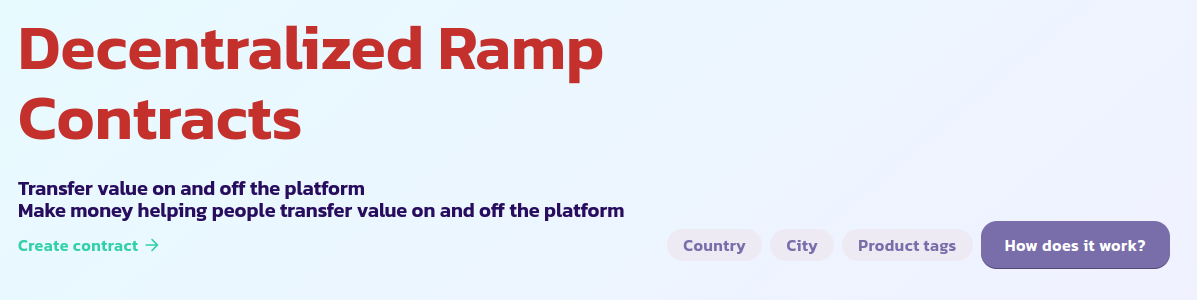
たとえば、XOFタグをdRampに追加すると、tXOF/XOFトークンのミント/バーンを行うユーザーは、dRampsページの**Product Tags**ドロップダウンメニューからXOFタグをフィルタリングすることで、dRampをより迅速に見つけることができます。

<figure><img src="https://610299453-files.gitbook.io/~/files/v0/b/gitbook-x-prod.appspot.com/o/spaces%2FPqcAxRO5aNJ3Ru8Cly8H%2Fuploads%2Fgit-blob-449e1cb41dc8127d4147103309400862d69e33f7%2Framp_header.png?alt=media" alt=""><figcaption></figcaption></figure>

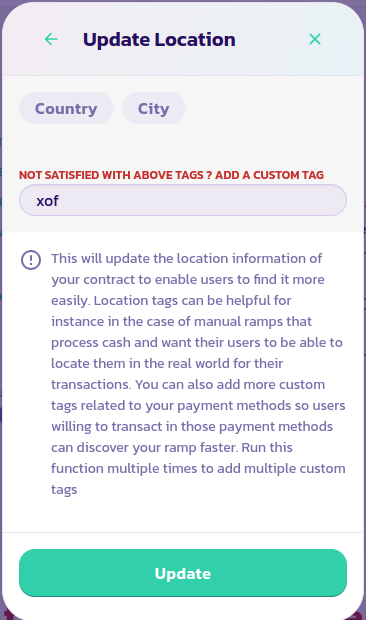
dRampにタグを追加するには、dRampのコントロールパネルメニューに移動し、**Update Location**オプションを選択します

<div><figure><img src="https://610299453-files.gitbook.io/~/files/v0/b/gitbook-x-prod.appspot.com/o/spaces%2FPqcAxRO5aNJ3Ru8Cly8H%2Fuploads%2Fgit-blob-dd49bc64e53a9cc4ca514a0bdc67b0397b6896f6%2Framp_control_panel%20(1).png?alt=media" alt=""><figcaption></figcaption></figure> <figure><img src="https://610299453-files.gitbook.io/~/files/v0/b/gitbook-x-prod.appspot.com/o/spaces%2FPqcAxRO5aNJ3Ru8Cly8H%2Fuploads%2Fgit-blob-dd14fb9e5a8004c4b086929016321a4d69e85b18%2FScreenshot%20from%202024-01-18%2017-17-58.png?alt=media" alt=""><figcaption></figcaption></figure></div>

タグを入力して操作を検証します。また、**Country**および**City**のドロップダウンから、適切な国とその国での運用地を選択して、場所のタグを追加することもできます。